
Agenda par agent
L’agenda MonAgora se lit par agent, avec une vue d’ensemble pour toute l’équipe. Les journées utiles vont du lundi au vendredi, de 08:00 à 17:00, par intervalles de 15 minutes. Une mission glissée à la main dans le calendrier n’est pas facturée.
Mis à jour le 22 septembre 2026
L’agenda est le cœur de MonAgora. Le bureau y voit qui est où, pose les urgences, et vérifie que les rendez-vous automatiques sont bien tombés sur le bon technicien.
Après connexion, l’espace entreprise s’ouvre sur Clients > Liste Clients. L’agenda se trouve dans le menu Agents.
Où le trouver
Le menu de gauche commence par Agents :
- Vue d’ensemble : le mois de toute l’équipe, puis le détail d’un jour.
- Le nom d’un agent : son agenda de la semaine, du lundi au vendredi.
Vue d’ensemble
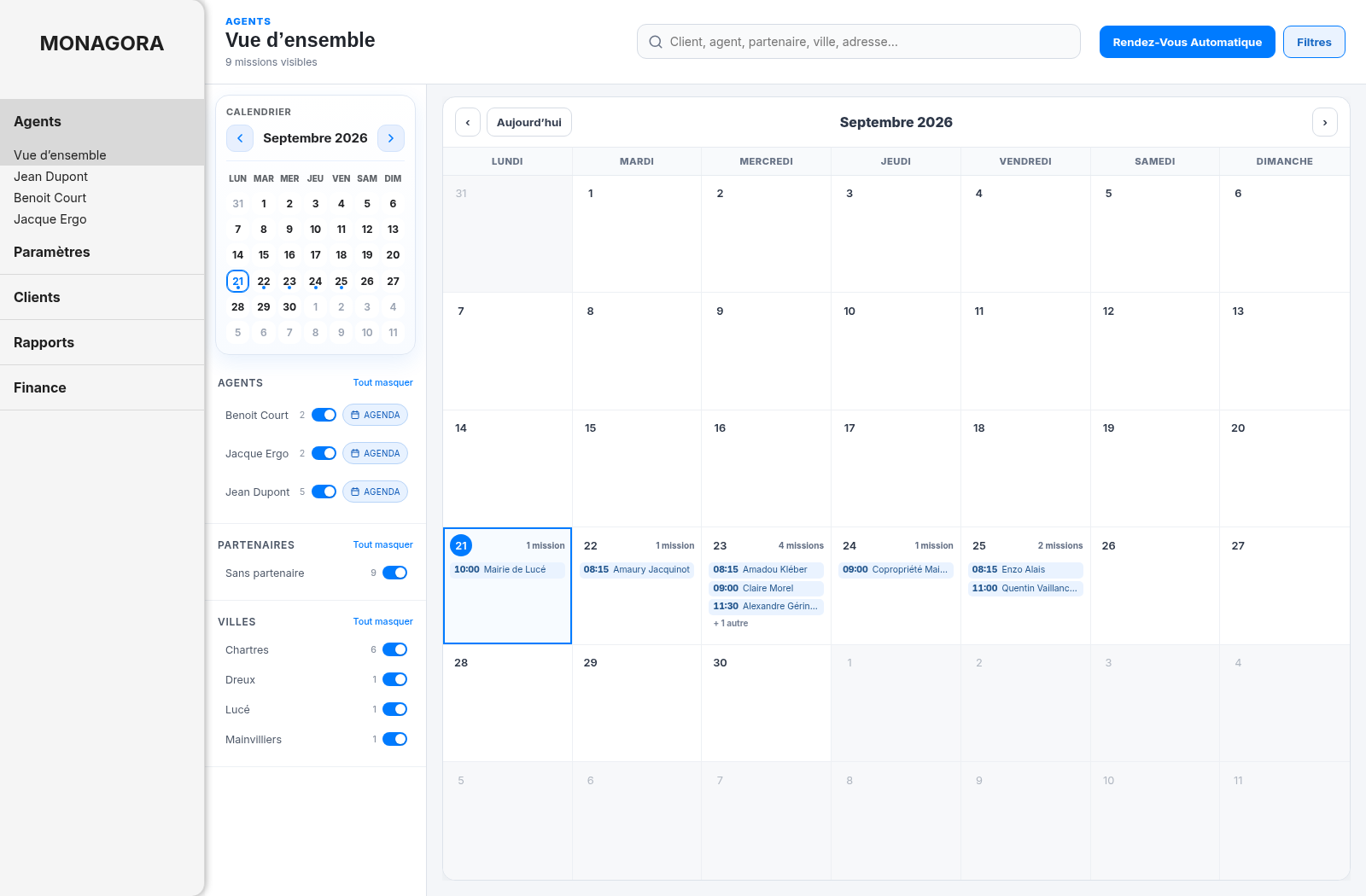
La vue d’ensemble sert à contrôler la charge de l’équipe : qui a une journée pleine, qui peut encore enchaîner, qui est déjà de l’autre côté du secteur.
C’est un calendrier mensuel. Un clic sur un jour ouvre le planning de la journée, une colonne par agent.
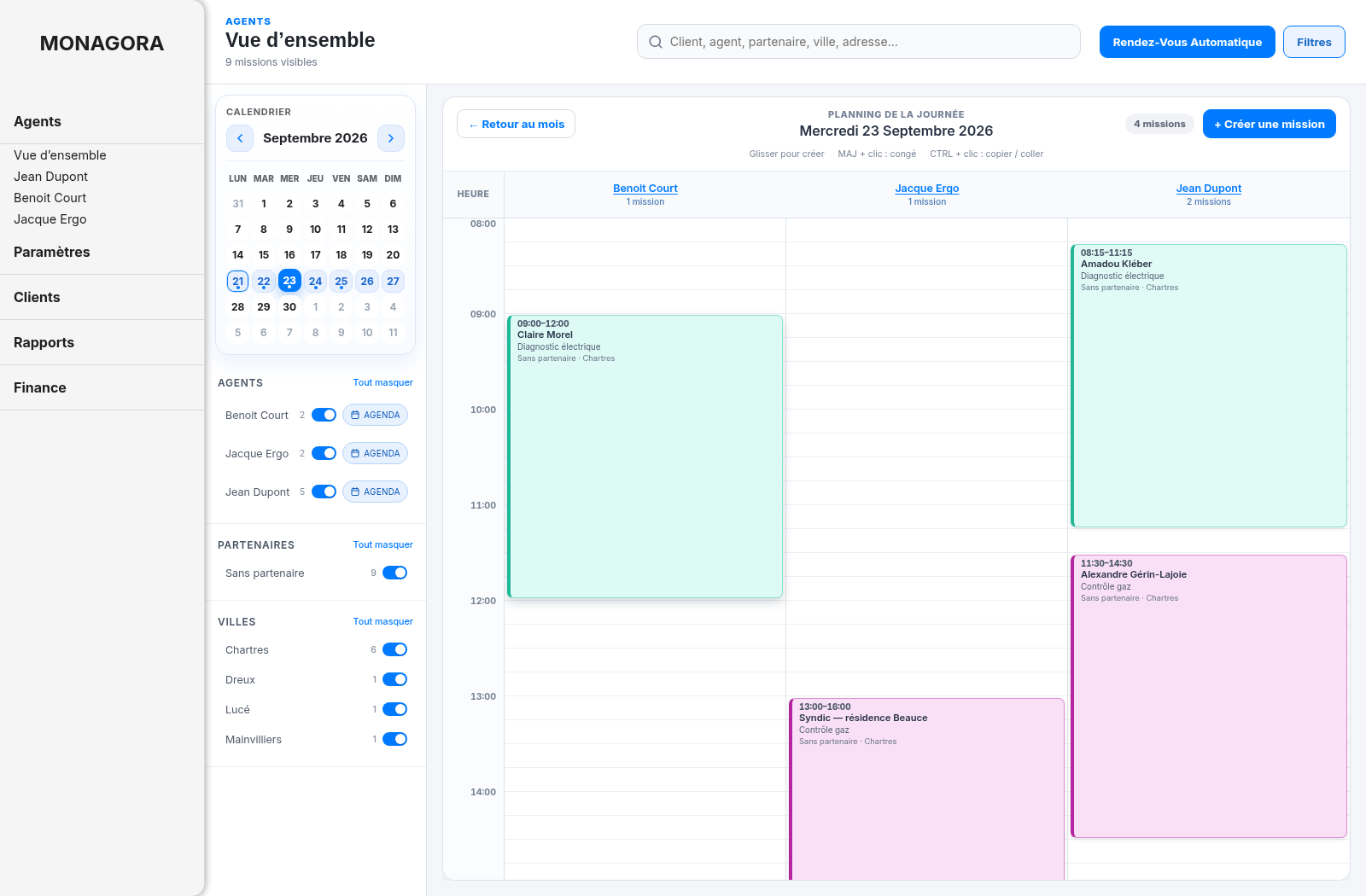
Depuis cet écran vous pouvez filtrer par agent, partenaire ou ville, ouvrir l’agenda d’un agent, ou créer une mission avec + Créer une mission. Servez-vous-en avant d’accepter une urgence ou de relancer une campagne : un créneau libre sur un agent peut être un mauvais choix si le reste de l’équipe est déjà dans le secteur d’à côté.
Rendez-Vous Automatique
Le bouton Rendez-Vous Automatique, en haut de la vue d’ensemble, calcule des créneaux à partir du client, de l’adresse et de l’opération (obligatoire ici). Jusqu’à trois propositions s’affichent. Rien n’est enregistré tant que vous n’avez pas choisi.
Cette confirmation est un rendez-vous automatique, facturé 90 centimes HT si l’e-mail de l’entreprise est vérifié. Pour une urgence, préférez le glisser dans l’agenda de l’agent.
Agenda d’un agent
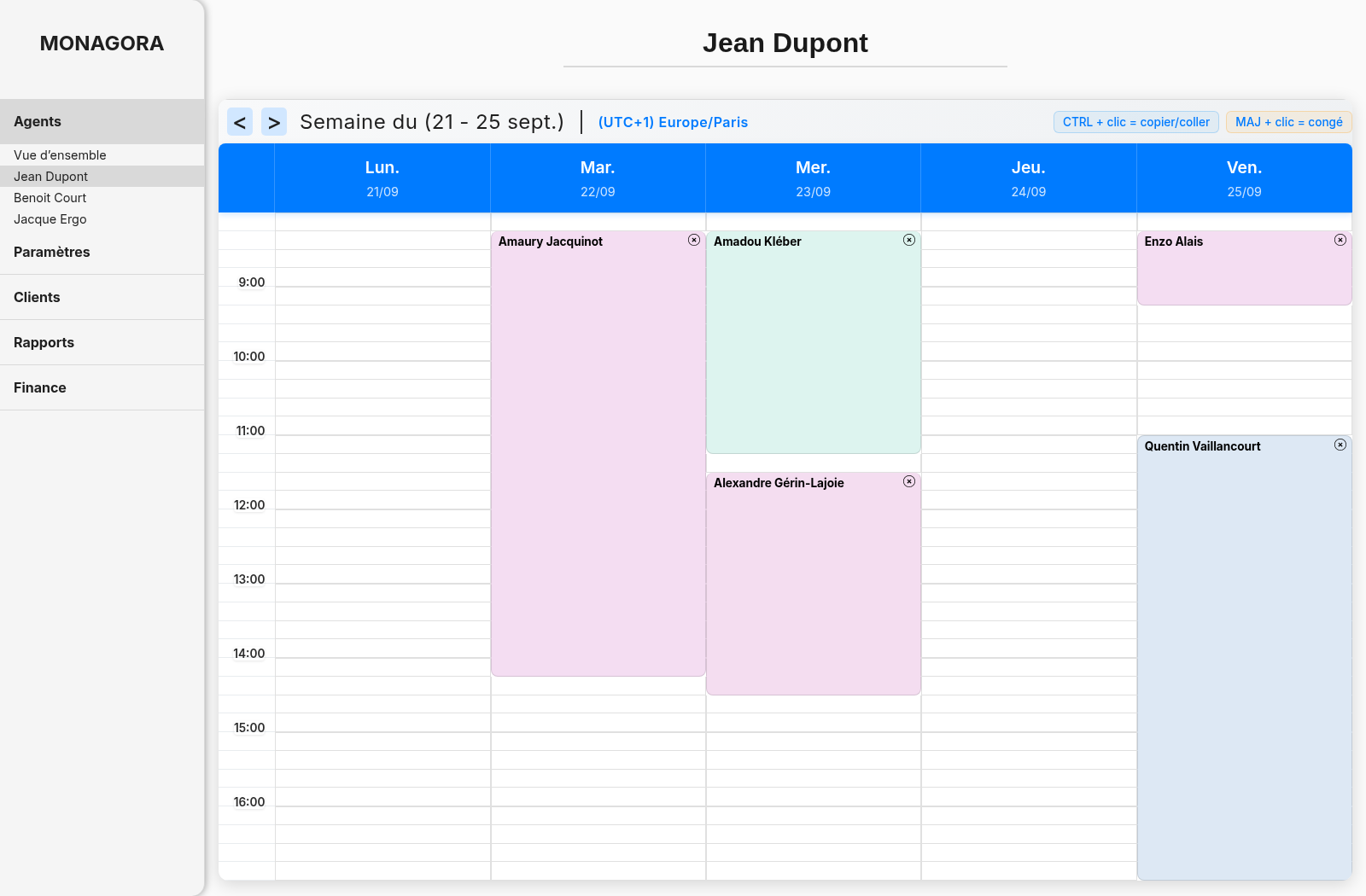
Chaque technicien a son calendrier. Les blocs correspondent aux missions déjà posées, manuelles ou automatiques. Si d’autres agents partagent la session, leur nom apparaît sous le client.
Grille horaire
La journée utile commence à 08:00 et se termine à 17:00. Chaque case vaut 15 minutes. Le week-end n’apparaît pas sur cette grille ; les sélecteurs de date refusent le samedi et le dimanche.
En usage normal, vous cliquez les heures affichées. Un début indiqué « 4 » dans les données internes correspond à 09:00 (4 × 15 min après 08:00) : vous n’avez pas à vous en servir.
Créer une mission à la main
Sur l’agenda de l’agent : cliquez un créneau libre et faites glisser jusqu’à l’heure de fin, le même jour ou sur plusieurs jours de la semaine. Au relâchement, la fenêtre Créer une mission s’ouvre.
Sur la vue d’ensemble : ouvrez un jour, puis glissez dans la colonne d’un agent, ou utilisez + Créer une mission.
Il faut au minimum le nom du client et l’adresse. L’opération peut rester sur Aucune pour cette saisie manuelle. Vous pouvez ajouter des agents (Équipe) et des sessions supplémentaires.
Ce rendez-vous n’est pas facturé. Les rendez-vous automatiques (SMS, e-mail, QR, partenaire, Rendez-Vous Automatique) apparaissent dans le même agenda, avec la même logique de durée et de qualification.
Raccourcis
Sur la grille : MAJ + clic pose un congé sur la journée (08:00–17:00). CTRL + clic copie une session, puis un second clic la colle. Ces actions restent des saisies de bureau, à 0 €.
Préparer l’agenda avant de l’utiliser
Sans agents ni opérations, les propositions automatiques n’ont rien à calculer et le mobile n’a aucune mission.
Ouvrez Paramètres > Agents et créez chaque technicien : Nom de l'Agent (c’est aussi l’identifiant mobile), mot de passe, code postal et adresse de départ.
Ouvrez Paramètres > Qualifications et créez les compétences réellement discriminantes (IRVE, dépannage, etc.).
Ouvrez Paramètres > Opérations et définissez la durée, l’équipe éventuellement requise, puis, une fois l’opération créée, le SMS et le document agent.
Associez les qualifications aux agents (Octroyer, ou depuis la fiche agent) et, si besoin, une qualification requise sur l’opération.
Posez un premier rendez-vous à la main pour vérifier l’affichage.
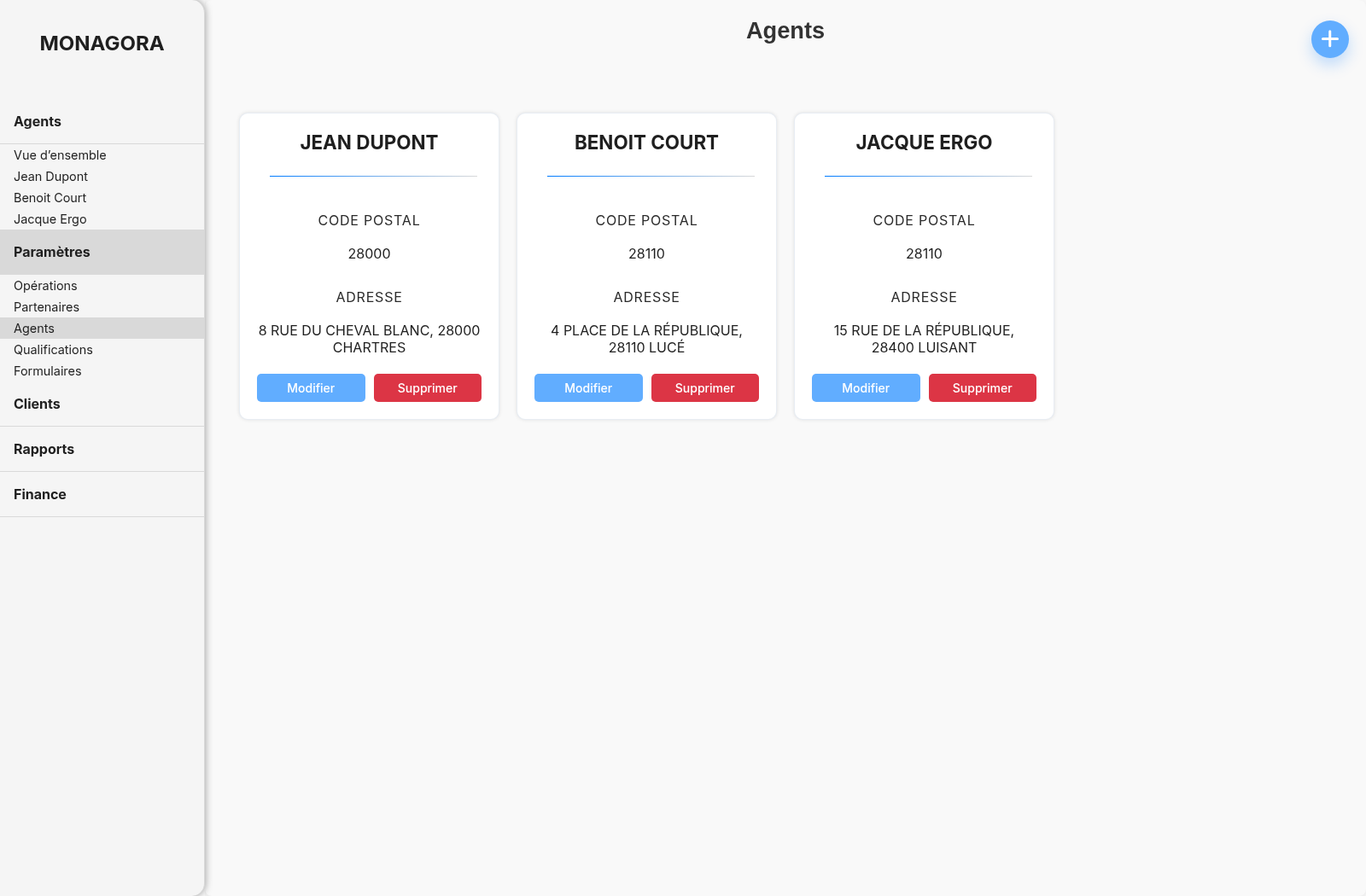
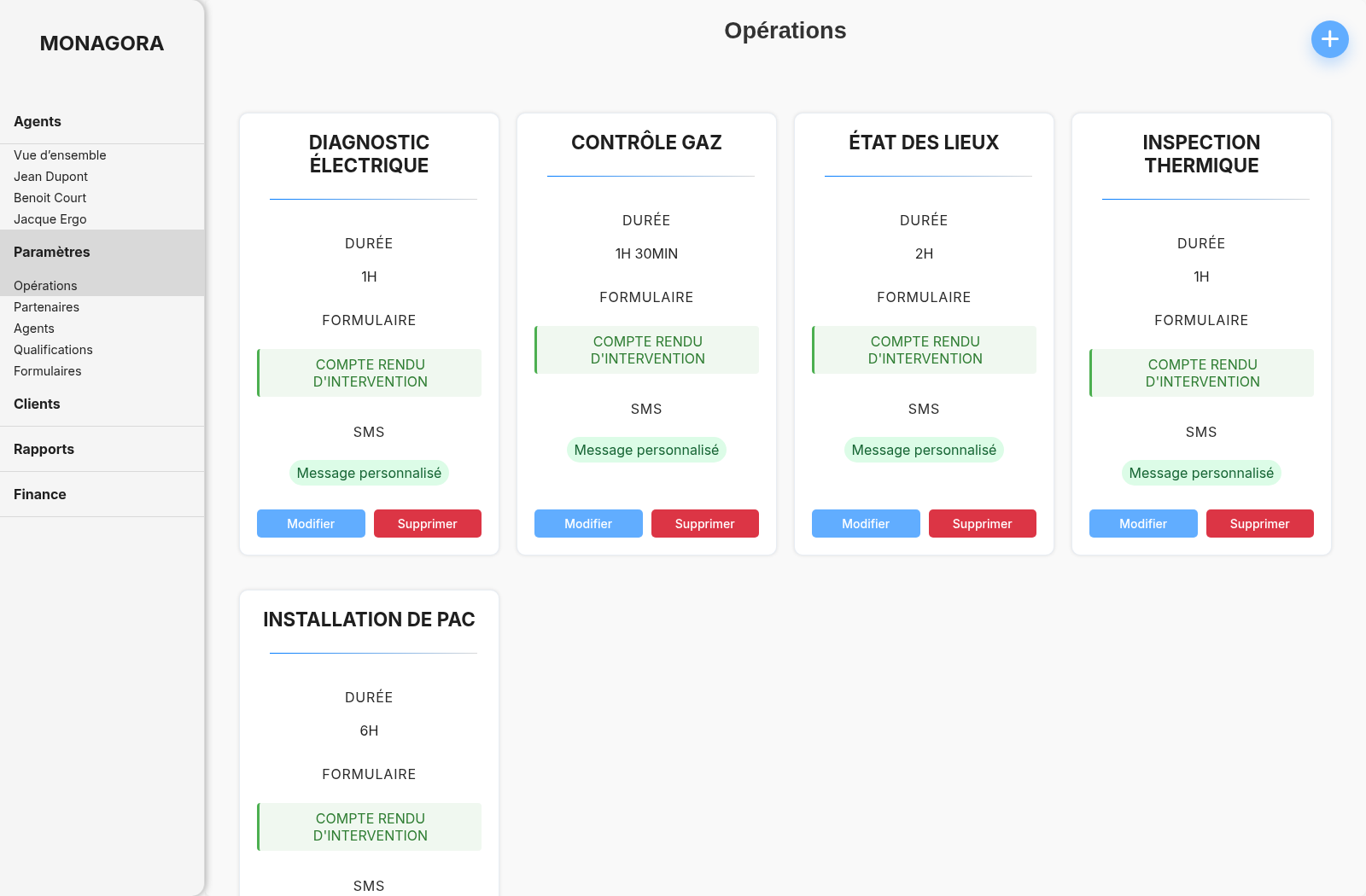
Le Nom de l'Agent est celui que le technicien saisit dans l’application, avec le nom de l’entreprise. L’adresse sert de point de départ pour les trajets.
La durée d’une opération se saisit en heures et minutes. Un « jour » d’opération vaut 8 heures de travail, pas toute la grille 08:00–17:00. Le message SMS et le document par défaut (visible par l’agent sur les missions de cette opération) ne s’éditent qu’après la première enregistrement.
Les rendez-vous qui arrivent par campagne ou par partenaire rejoignent ce même agenda.
Questions fréquentes
L’agenda est-il payant ?
Non. L’agenda et le nombre d’agents sont illimités à 0 €. Un rendez-vous que vous glissez dans le calendrier n’est pas facturé. 90 centimes HT s’applique si vous confirmez une proposition du bouton Rendez-Vous Automatique, ou si le client ou un partenaire confirme tout seul.
Peut-on voir tous les agents sur un seul écran ?
Oui. Ouvrez Agents > Vue d’ensemble : le mois s’affiche pour l’équipe. Un clic sur un jour ouvre une colonne par agent. Chaque nom d’agent, dans le même menu, ouvre son agenda de la semaine.
Comment poser une urgence ?
Ouvrez l’agenda de l’agent, cliquez un créneau libre et faites glisser jusqu’à l’heure de fin. Renseignez au minimum le nom du client et l’adresse, puis Créer. Cette saisie reste à 0 €.