
Formulaires d’intervention
Un formulaire est attaché à une opération, pas à l’entreprise entière. L’agent le remplit dans l’application pendant la mission. Les photos et la signature restent sur le bon rendez-vous. Les formulaires sont inclus, sans frais par agent.
Mis à jour le 22 septembre 2026
Le formulaire remplace la feuille de passage et le SMS photo. Il est conçu dans l’espace entreprise, puis rempli par l’agent sur mobile.
Où le trouver
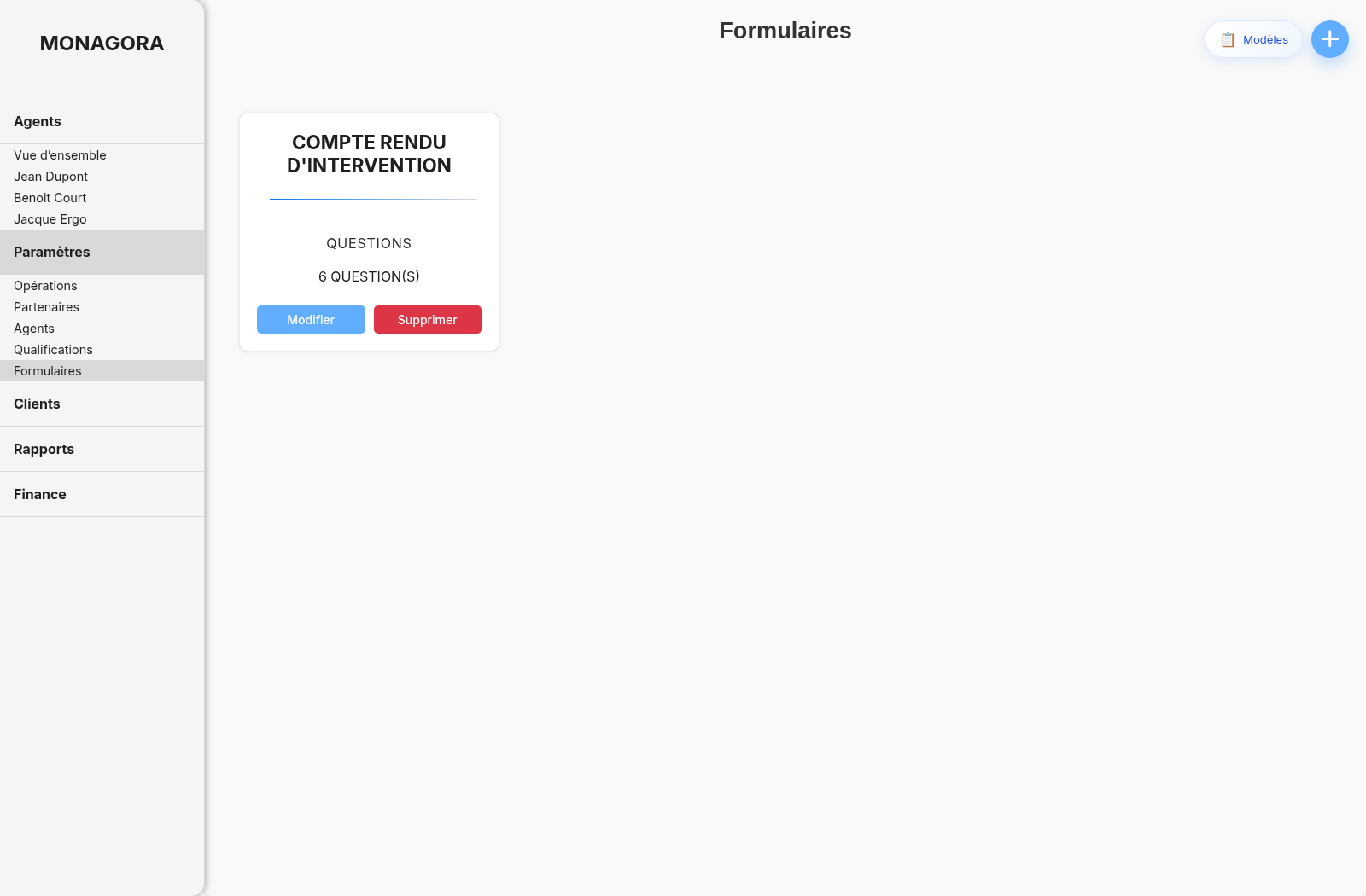
Paramètres > Formulaires pour créer et modifier les modèles. Le bouton Modèles propose des trames par métier (texte et choix uniquement) ; Ajouter ce modèle les copie dans votre liste.
Vous rattachez ensuite le formulaire à une opération (Paramètres > Opérations, champ Formulaire (optionnel)). L’agent ne choisit pas le modèle : il ouvre la mission, le bon formulaire est déjà là. Sans formulaire sur l’opération, l’application propose tout de même photos, commentaire de retour et signature.
Créer un formulaire utile
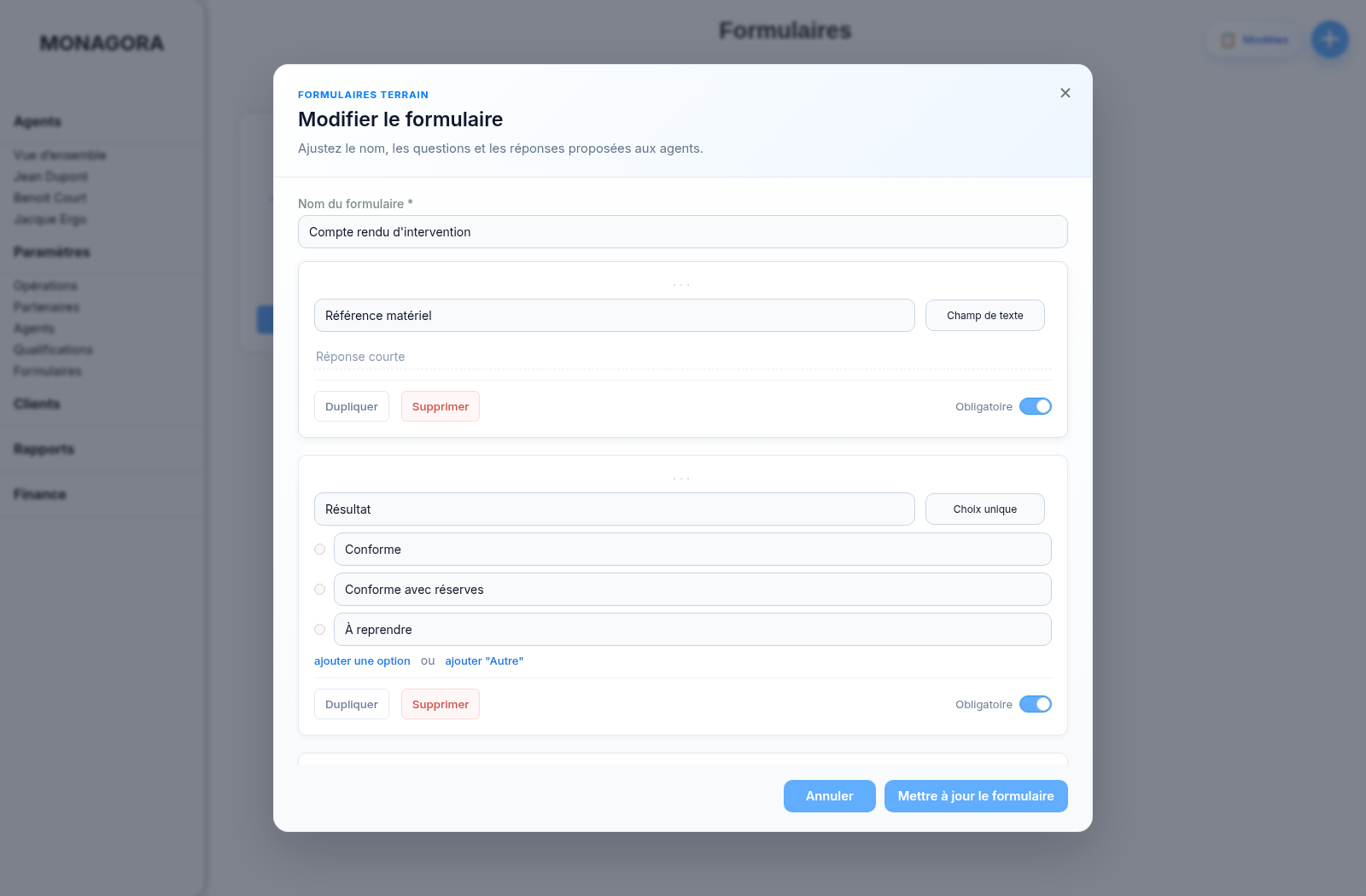
Ouvrez Paramètres > Formulaires, puis Créer un formulaire (ou partez d’un Modèle).
Listez uniquement ce dont le bureau, le client ou le partenaire a besoin après le passage.
Ajoutez les questions : Champ de texte, Choix multiple, Choix unique, Envoie d'image. Marquez Obligatoire si besoin.
Associez le formulaire à l’opération dans Paramètres > Opérations.
Faites tester un agent sur une mission réelle ou d’essai, puis Marquer comme terminée.
Le constructeur n’offre pas de champ signature. À la clôture, l’application ajoute toujours Photos de la mission, Commentaire de retour de mission et Signature du client.
Photos et signature
Les photos se prennent dans le parcours de mission, pas dans la galerie « à part » de l’agent. La signature se recueille sur l’écran au moment de la clôture.
Le chef d’équipe, sur la dernière session, est celui qui envoie le formulaire. Le bureau retrouve ensuite les réponses dans Rapports > Missions Du Jour ou Missions Récentes, sous Informations du formulaire, avec les photos et la signature.
Rien de tout cela n’est un module payant. Voir Application mobile pour le déroulé côté agent.
Questions fréquentes
Faut-il un formulaire unique pour toutes les missions ?
Non. Créez un modèle par famille d’opérations. Un dépannage n’a pas les mêmes questions qu’une mise en service.
Le formulaire déclenche-t-il un paiement ?
Non. Le remplir, photographier ou faire signer ne coûte rien. Seul le rendez-vous automatique confirmé est facturé.
Où ajouter la signature dans le modèle ?
Nulle part dans le constructeur. L’application ajoute toujours, à la clôture, les photos de la mission, un commentaire de retour et la signature du client.