
Application mobile
L’application mobile Monagora est destinée aux agents, pas au bureau. On s’y connecte avec le nom de l’entreprise, le nom de l’agent et son mot de passe. L’agent y voit sa semaine, ouvre une mission, remplit le formulaire et marque l’intervention comme terminée.
Mis à jour le 22 septembre 2026
L’application Monagora (magasin) est le client de terrain. Le bureau continue de travailler dans l’espace entreprise sur ordinateur.
Le Nom de l'Agent défini dans Paramètres > Agents est l’identifiant de connexion. Ce n’est pas l’adresse e-mail du compte entreprise.
Connexion
L’écran demande trois informations :
- Entreprise : le nom saisi à l’inscription de la société.
- Nom d'utilisateur : le Nom de l'Agent.
- Mot de passe : le mot de passe agent, distinct de celui du bureau.
Le bouton est SE CONNECTER. Après une connexion réussie, l’application enregistre la session et reconnecte l’agent au prochain lancement. Il n’y a pas de case « se souvenir de moi ». Le champ mot de passe peut rester vide si un mot de passe est déjà enregistré sur l’appareil.
Parcours d’une journée
Une fois connecté, l’ordre habituel est le suivant.
Ouvrez Mon Agenda : les colonnes du lundi au vendredi, avec les horaires des missions.
Touchez un jour pour la liste des passages (client, adresse, opération).
Ouvrez Détails de la mission : horaires, adresse (cartes), équipe, commentaires, document agent s’il existe, puis le formulaire.
Remplissez les questions, ajoutez les Photos de la mission et la Signature du client, puis Marquer comme terminée.
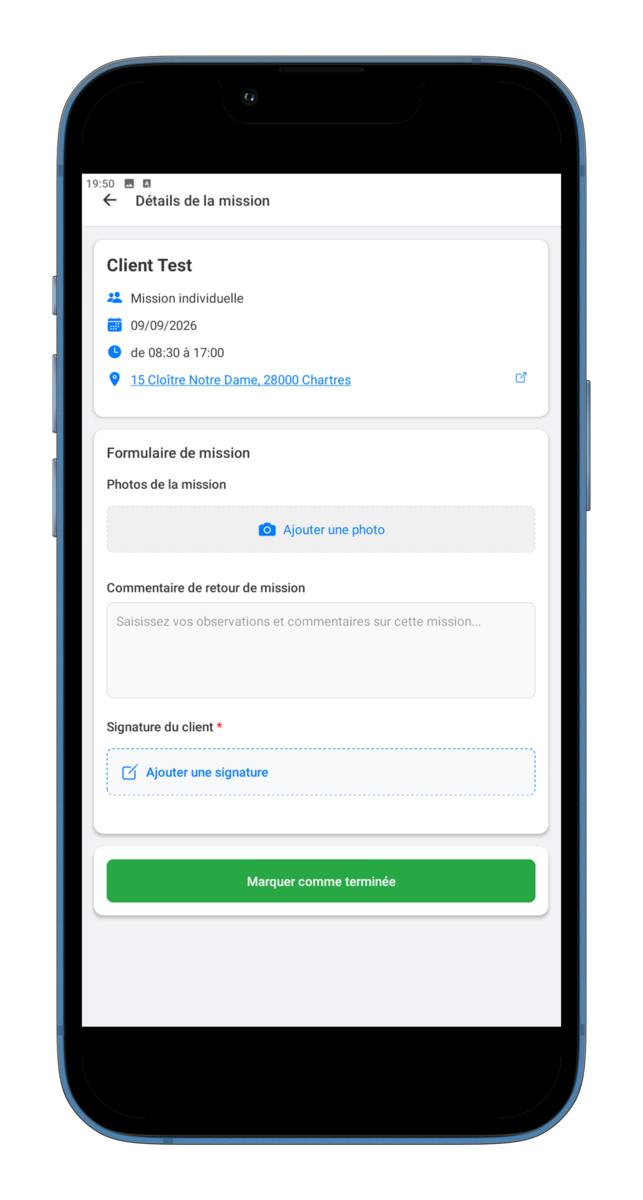
Sur une mission d’équipe, le nom du chef d’équipe est indiqué. Sur une mission multi-jours, un badge Session i/N rappelle où l’on en est. Le formulaire et la clôture ne sont proposés que sur la dernière session, au chef d’équipe (ou à l’agent assigné sur une mission simple).
Les photos se prennent depuis Ajouter une photo (Prendre une photo ou Choisir depuis la galerie), une image par champ. La signature s’ouvre sur un écran dédié (Effacer, Confirmer).
Réseau
Si le réseau saute, la semaine déjà chargée reste lisible (cache d’environ une heure). Terminer la mission, envoyer le formulaire et les photos exige une connexion. En cas d’échec, l’application demande de réessayer ; rien n’est mis de côté pour plus tard.
Tirez l’agenda vers le bas pour actualiser.
Périmètre de l’application
L’agent consulte son agenda, ouvre ses missions et clôture le passage. Les opérations, les campagnes, les partenaires et la facturation se gèrent dans l’espace entreprise. L’agenda des autres agents n’apparaît pas sur le téléphone.
Les formulaires et le rapport PDF s’appuient sur ce que l’agent saisit ici.
Questions fréquentes
Le client doit-il installer l’application ?
Non. Seul l’agent l’utilise. Le client réserve depuis un lien ou un QR dans le navigateur.
L’application est-elle payante par agent ?
Non. Chaque agent a l’application sans frais. Ajouter un technicien ne change pas la facture.
Qui peut terminer une mission à plusieurs ?
Le chef d’équipe, et uniquement sur la dernière session si la mission s’étend sur plusieurs jours. Les autres agents voient le statut, sans pouvoir clôturer.