
Campagnes QR et SMS
Une campagne envoie à chaque client un lien personnel de réservation, par SMS, e-mail ou QR code. Le client choisit parmi des créneaux compatibles, sans compte. Ce rendez-vous automatique est facturé 90 centimes HT une fois confirmé.
Mis à jour le 22 septembre 2026
Une campagne sert à remplir l’agenda sans appeler chaque client. Vous importez une liste ou vous ajoutez une personne, vous lancez une vague, chacun reçoit son lien. Il réserve quand il est disponible.
Où le trouver
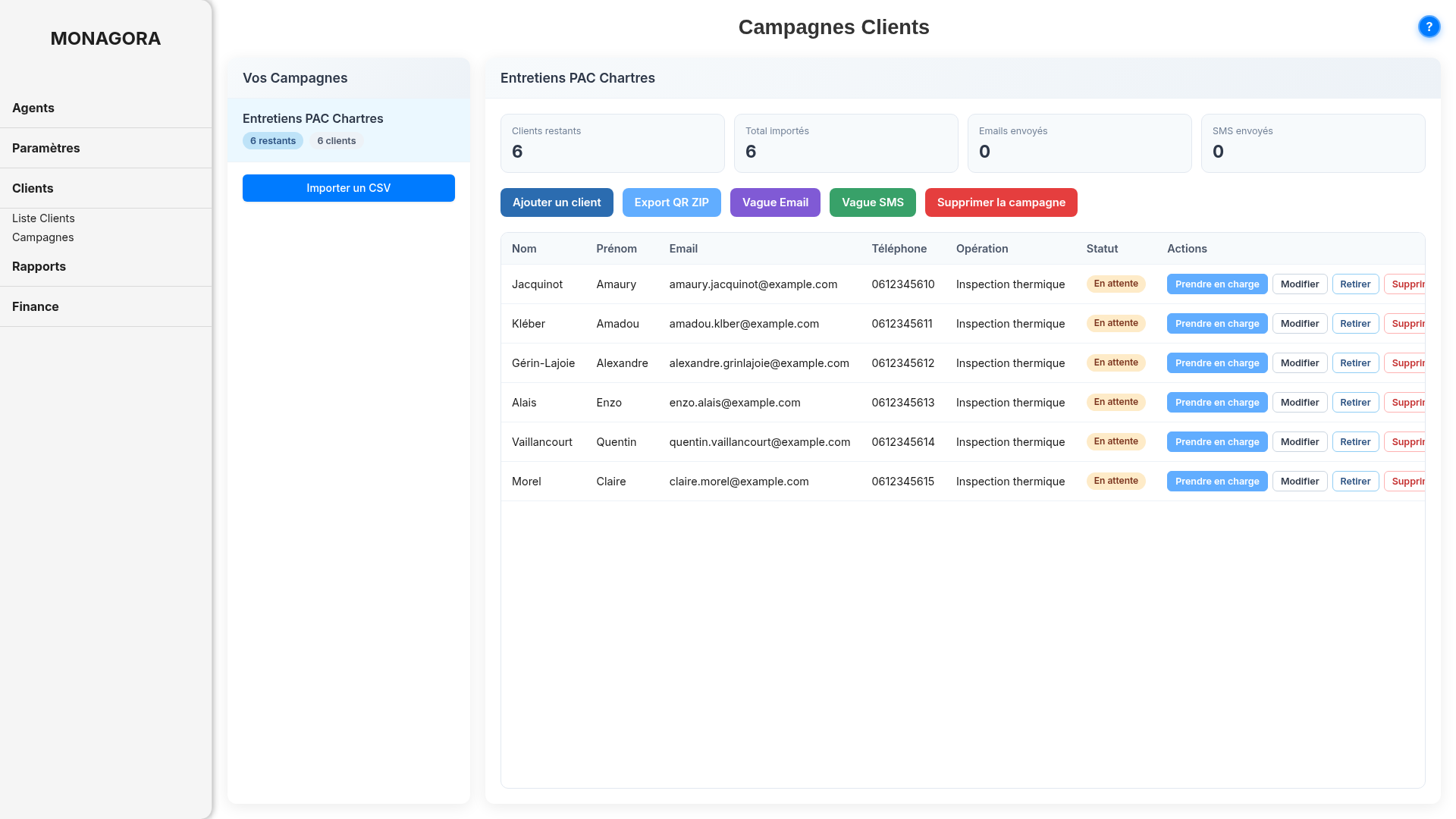
Dans l’espace entreprise : Clients > Campagnes. Le titre de page est Campagnes Clients.
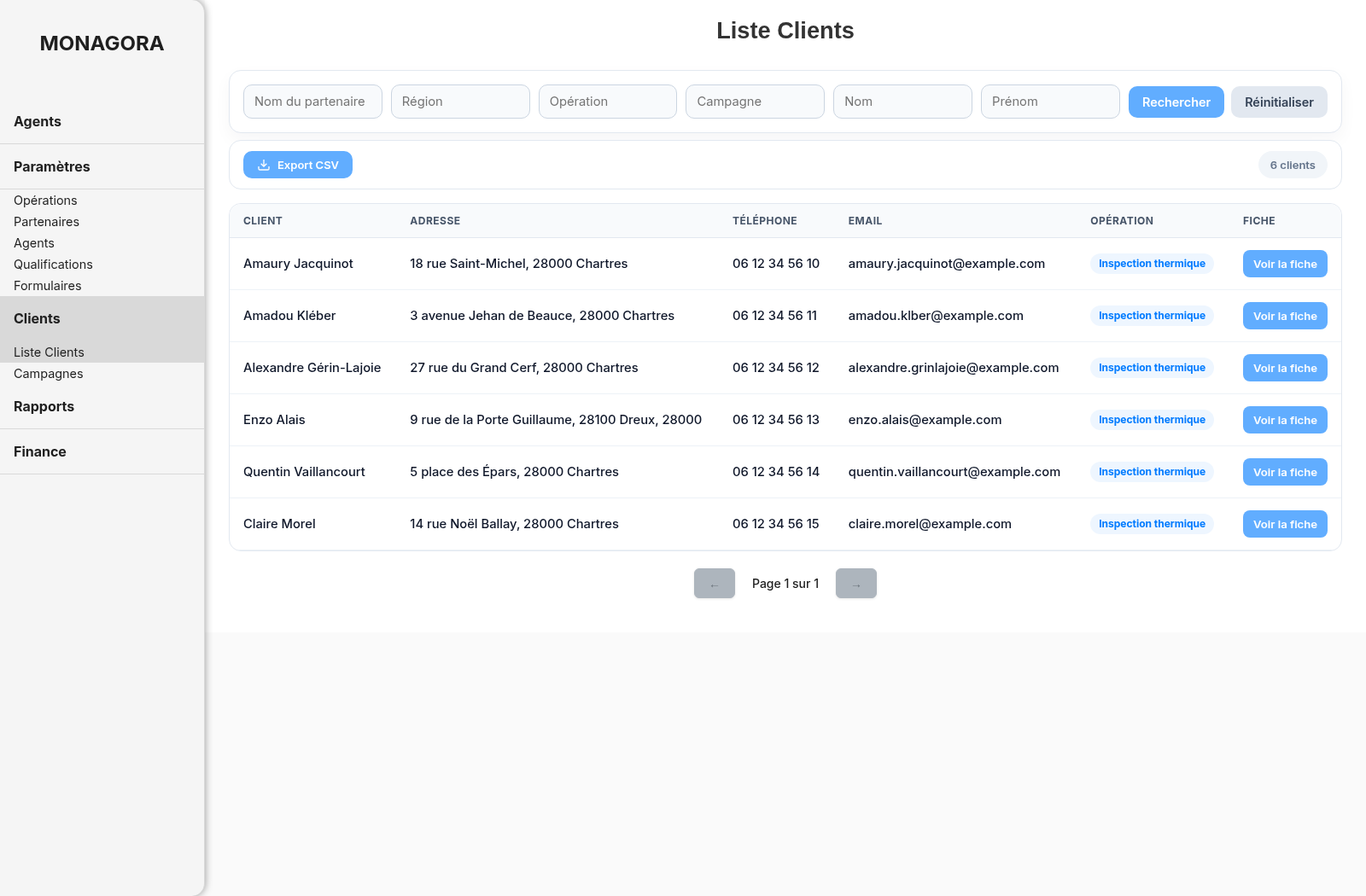
Les fiches déjà en base se consultent dans Clients > Liste Clients (filtres, export, fiche). Pour créer un client, passez par la campagne : Ajouter un client.
Ce que reçoit le client
Chaque destinataire a un lien unique du type /?token=…. Il n’accède pas à tout votre agenda : la page affiche jusqu’à trois horaires possibles pour l’opération visée, selon la durée, l’adresse, les qualifications et les disponibilités. Aucun compte MonAgora n’est demandé.

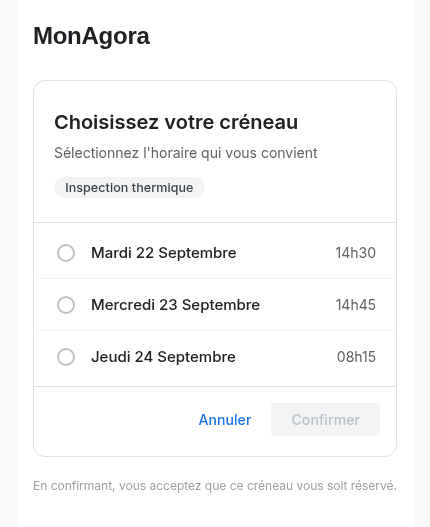
Le client peut :
- ouvrir le lien reçu par SMS ou e-mail ;
- scanner un QR code (le même lien, sous forme d’image).
Si le lien a déjà servi, la page indique que le QR a déjà été utilisé. Un nouvel envoi est alors nécessaire.
Préparer une campagne
Une campagne n’est pas un objet vide que l’on nomme d’abord. Elle naît d’un import CSV (vous donnez le nom à la confirmation) ou de l’ajout d’un client.
Vérifiez que les opérations et les agents sont à jour (durée, qualifications).
Ouvrez Clients > Campagnes.
Importez un CSV (le nom de la campagne se saisit à la confirmation) ou cliquez Ajouter un client (nom, adresse, code postal, téléphone et opération).
Contrôlez les numéros et e-mails : un lien n’arrive nulle part si la fiche est vide.
Lancez Vague SMS, Vague Email, ou Export QR ZIP. Seuls les clients encore En attente sont concernés.
Le CSV attend au minimum nom, prenom, adresse, telephone, email, nom_operation (séparateur ;). Un modèle se télécharge depuis l’écran d’import.
Après l’envoi
Le bureau n’a pas à rappeler pour « confirmer le créneau ». Le rendez-vous apparaît dans l’agenda de l’agent.
Dans la campagne, le statut du client évolue :
| Statut | Signification |
|---|---|
| En attente | Le lien n’a pas encore abouti à un rendez-vous |
| Voir au calendrier | Le rendez-vous est posé ; le bouton ouvre l’agenda de l’agent |
| Voir résultat | La mission est terminée ; le bouton ouvre la même fiche que dans Rapports |
Prendre en charge, sur une ligne encore en attente, calcule des créneaux et vous laisse Confirmer le créneau. C’est vous qui validez, comme au bureau : ce n’est pas le parcours client.
Supprimer une campagne détache les clients ; ils restent dans la base. Retirer un client d’une campagne le conserve aussi. Supprimer sur la ligne efface la fiche.
Campagnes côté partenaire
Un partenaire connecté à son espace a aussi un onglet Campagnes. Il crée une campagne QR rattachée à votre entreprise, envoie des vagues à ses clients finaux, et récupère les QR. Le client ouvre le même type de lien /?token=…. Voir Partenaires.
Questions fréquentes
Un QR code déjà utilisé peut-il resservir ?
Non. Une fois le rendez-vous confirmé, ce QR (et le lien associé) est consommé. Il faut renvoyer un nouveau lien pour une nouvelle intervention.
La campagne est-elle payante par SMS ?
L’envoi SMS suit votre prestataire. MonAgora ne débite le rendez-vous que lorsqu’il est confirmé automatiquement, à 90 centimes HT. Un client que vous prenez en charge depuis la campagne n’est pas débité de cette façon.
Comment ajouter un seul client ?
Ouvrez Clients > Campagnes, puis Ajouter un client. S’il n’existe encore aucune campagne, le client rejoint une campagne nommée Premiers clients. Liste Clients sert à consulter et filtrer la base, pas à créer la fiche.